Notepad++详细安装教程(附下载地址)
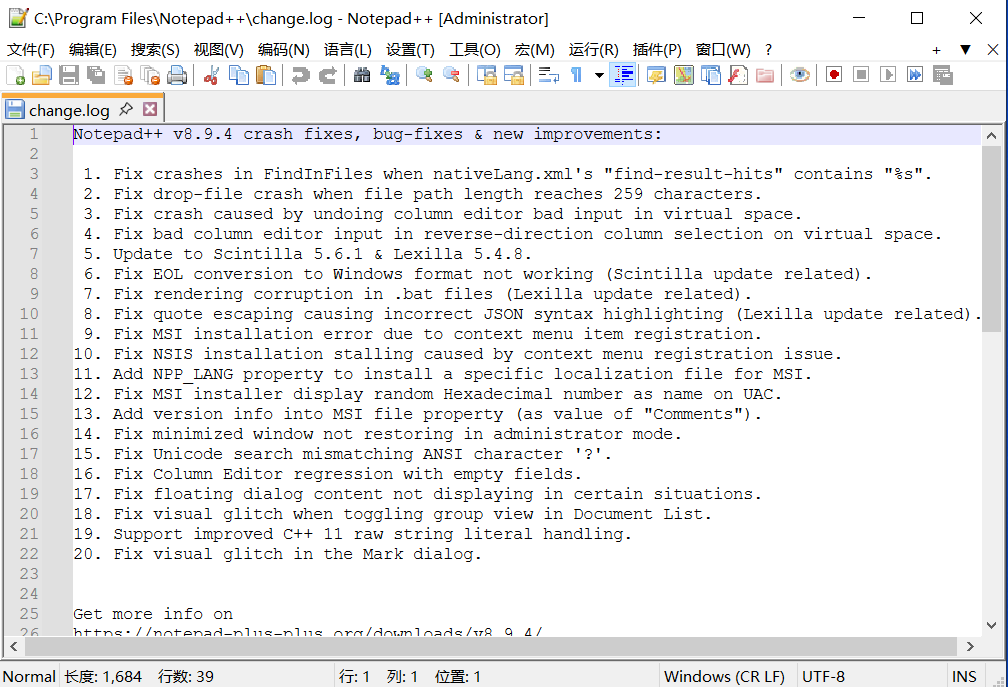
源码或软件介绍
Notepad++ 是一个免费开源的 Windows 文本编辑器,以其轻量、强大和对开发者友好而闻名。
| 功能 | 说明 |
|---|---|
| 免费开源 | 完全免费,无需付费或破解 |
| 多语言语法高亮 | 支持超过 80 种编程和标记语言 |
| 代码折叠 | 可折叠代码块,保持界面整洁 |
| 多标签页 (Tabs) | 支持同时打开并编辑多个文档,切换高效 |
| 宏录制 (Macros) | 能录制并回放一系列操作,实现任务自动化 |
| 列编辑 (Column Mode) | 按住 Alt 并拖动鼠标,可同时编辑多行的特定区域 |
| 正则表达式查找/替换 | 支持在单个或多个文件中,进行复杂的文本查找和替换 |
| 插件扩展 (Plugins) | 拥有超过 200 个插件,可按需扩展功能 |
| 环境轻量 | 启动和运行速度极快,内存占用低,是老电脑的理想选择 |
📝 安装前准备
在开始安装前,请确保您的电脑满足以下条件:
系统要求:
操作系统:Windows 7 / 8 / 10 / 11
内存 (RAM):最低 512MB,推荐 2GB 或更多以获得流畅体验
磁盘空间:最低 50MB,推荐 200MB 以上
版本选择:在下载前,建议确认自己电脑的系统版本(32位还是64位)。一般来说,现代电脑多为64位系统。64位版本对插件的兼容性普遍更好,而32位版本在兼容性上稍有优势。如果不确定,可以在“此电脑”图标上右键,选择“属性”来查看系统信息。
没问题,这里有一份更详细的安装步骤,每一步都会尽量说清楚。你可以跟着下面的指引一步步操作:
⬇️ 第一步:准备工作与软件下载
开始安装前,建议先完成以下准备:
确认系统版本:在桌面或文件资源管理器中右键点击“此电脑”(或“我的电脑”),选择“属性”,在“系统类型”一栏确认你的Windows是32位还是64位操作系统。绝大多数现代电脑都是64位的。
获取安装程序:
为了方便,你可以直接使用这个64位安装程序:https://pan.quark.cn/s/9901b3489d07。
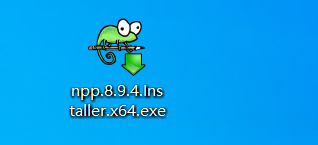
或者,也可以从官方渠道(如GitHub)下载,选择对应你系统版本的安装包(例如
npp.8.9.4.Installer.x64.exe)。
⚙️ 第二步:详细安装步骤
下载完成后,找到刚刚下载的安装程序(文件名类似 npp.8.9.4.Installer.x64.exe),右键点击它,选择 “以管理员身份运行”。
接下来,请按照安装向导的提示逐步操作:
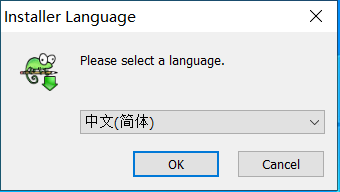
选择安装语言:在弹出的语言选择窗口中,选择“中文(简体)”,然后点击“OK”。
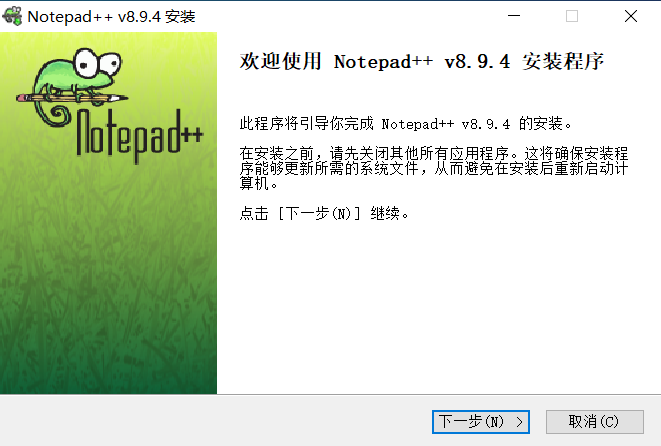
欢迎界面:直接点击 “下一步”。
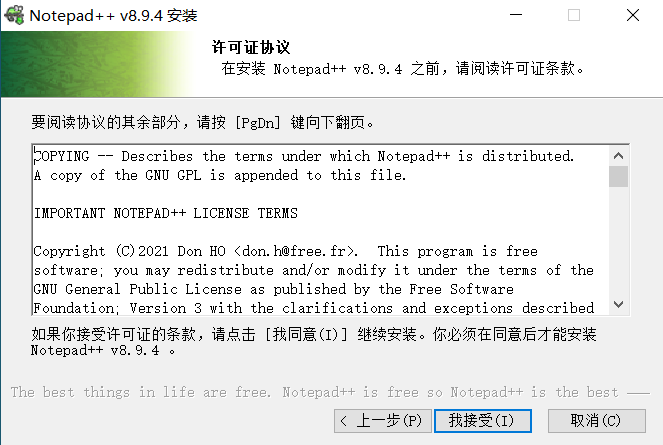
接受许可协议:阅读软件许可协议后,勾选 “我接受协议”,然后点击 “下一步”。
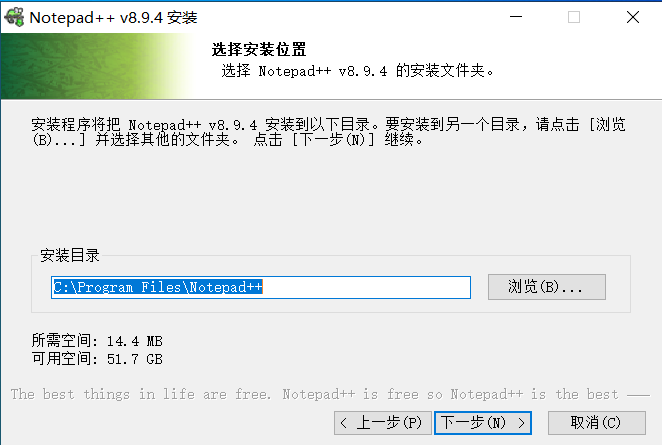
选择安装位置(关键步骤):
默认路径通常是
C:\Program Files\Notepad++。为了避免占用系统盘空间,强烈建议你点击 “浏览” 按钮,将路径修改到其他硬盘,例如
D:\Software\Notepad++,或直接将路径开头的C改为D以安装到D盘。注意:请确保安装路径中不要包含中文字符,以免后续使用中出现问题。
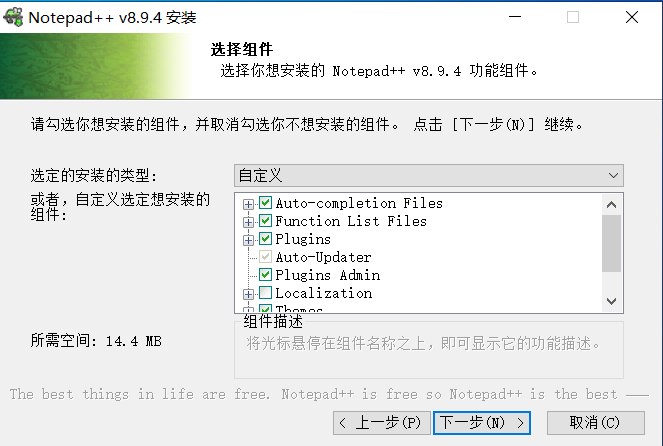
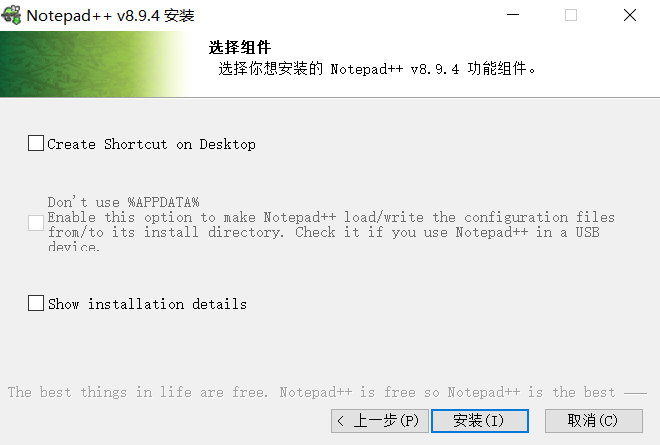
选择组件:一般来说,保持默认勾选即可。这里包含自动补全、函数列表和插件支持等核心功能。
选择附加任务:
建议勾选 “创建桌面快捷方式”,方便日后从桌面快速启动软件。
你也可以根据个人需要勾选“添加到资源管理器右键菜单”,这样在文件上右键就能直接用Notepad++打开。
准备安装:确认好所有设置后,点击 “安装” 按钮。
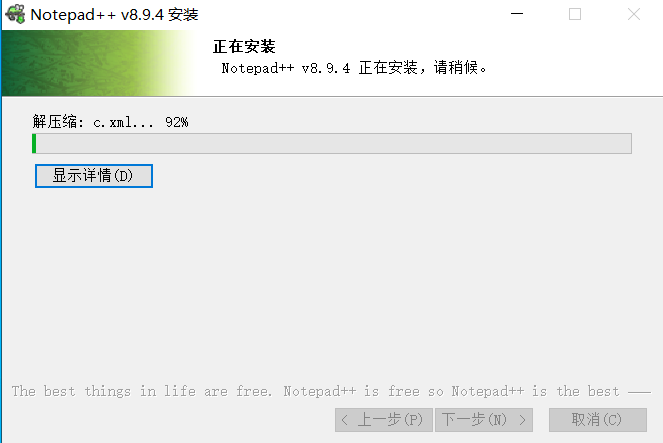
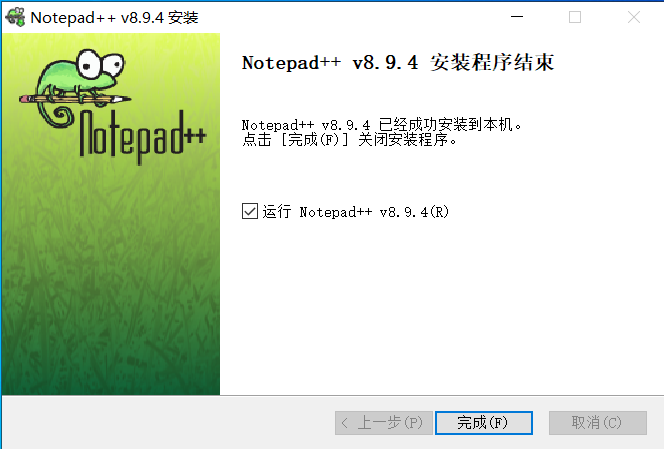
完成安装:等待安装进度条走完。安装成功后,你可以勾选 “运行Notepad++”,然后点击 “完成” 按钮,即可立即启动软件。
✅ 第三步:验证安装成功
当Notepad++的主界面成功打开时,就说明安装已经完成了。
🌐 第四步:切换界面语言为中文
如果在安装时未选择中文,或软件界面为英文,可以按以下步骤切换:
对于新版(2024年起):在顶部菜单栏点击
View→User Interface Language→ 选择Simplified Chinese,软件会提示你重启生效。对于旧版:点击顶部菜单栏
Settings→Preferences...→ 在窗口左侧选择General→ 在右侧的Localization下拉菜单中选择中文(简体)→ 点击Close关闭窗口即可。
⚠️ 常见问题与提醒
⚠️ 安装包来源:建议通过官方或可信渠道下载,避免使用来路不明的安装包,以防捆绑不必要的软件。
💡 插件支持:确保你的版本带有插件管理器(Plugins Admin),这能极大扩展软件的功能,如安装Markdown预览、代码对比等插件。
🔧 问题排查:
如果安装后中文显示乱码,可以在菜单栏中点击 “编码” → “转为UTF-8编码” 来解决。
如果软件因缺少DLL文件而无法启动,你可能需要安装最新版的 Microsoft Visual C++ Redistributable 运行库。
⚡ 便携使用:如果你希望将Notepad++放在U盘等便携设备上使用,可以在安装组件时,勾选 “Do not use %APPDATA%” 选项。这样,你的个人配置就会保存在软件安装目录而非当前电脑的个人数据文件夹中。
希望这份步骤清晰的指南能帮你顺利安装好 Notepad++。如果在使用过程中有任何心得或疑问,欢迎随时和我分享~