截图软件 Snaipaste 下载以及安装教程
源码或软件介绍
Snipaste(读音:/ˈsnɪpeɪst/)是一款免费、无广告的跨平台截图贴图工具,名字由 snip(截图)+ paste(贴图)组合而来,程序员、设计师、办公人群非常常用。
✅ 软件核心介绍
主要功能
强大截图(F1)
自动识别窗口、按钮区域,像素级精准选区;支持矩形、椭圆、自由形状截图 内置标注工具:箭头、文字、矩形、圆形、画笔、马赛克、模糊、取色器(截图时按C拾取色值) 支持延时截图、多显示器截图,截图后可直接 Ctrl+C复制到剪贴板,Ctrl+S保存图片特色贴图(F3,杀手锏功能)
把截图/图片/文字置顶悬浮在屏幕最上层,像贴纸一样留在桌面,可以缩放、旋转、调透明度。写代码对照参考、对比两张图片、看设计稿超级方便。 其他亮点 免费版日常办公完全够用;专业版解锁更多高级画笔、批量贴图等(可选付费) 轻量,后台占用极低;Windows便携版免安装,解压即用 支持 Windows / macOS / Linux
常用快捷键:
F1:截图(笔记本很多需要 Fn+F1)F3:贴图(把剪贴板图片置顶) Shift+F1:自定义截屏 Shift+F3:隐藏/显示所有贴图
下载地址:https://pan.quark.cn/s/10d8a434e7f4
📥 安装教程
Windows(推荐便携版,免安装)
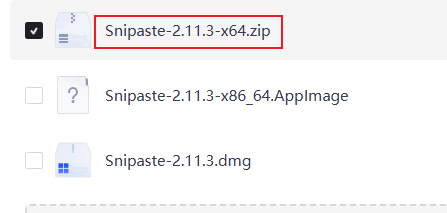
下载软件Snipaste-2.11.3-x64.zip。
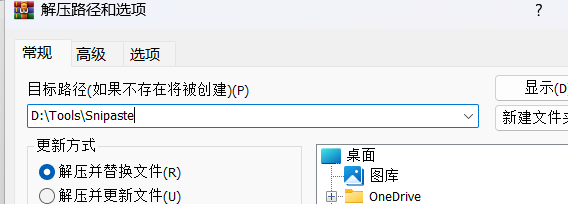
2.将压缩包解压到非C盘目录(例如 D:\Tools\Snipaste,不要解压到桌面)
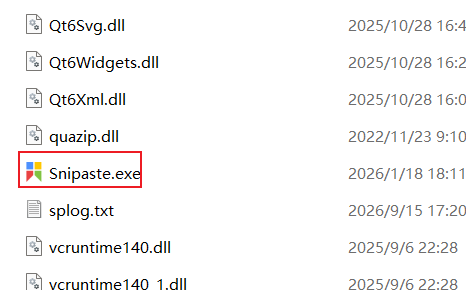
3.打开文件夹,双击 Snipaste.exe 运行程序,快速打开也可以发送到桌面快捷方式。
4.程序启动后不会弹出窗口,自动最小化到右下角系统托盘
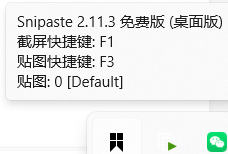
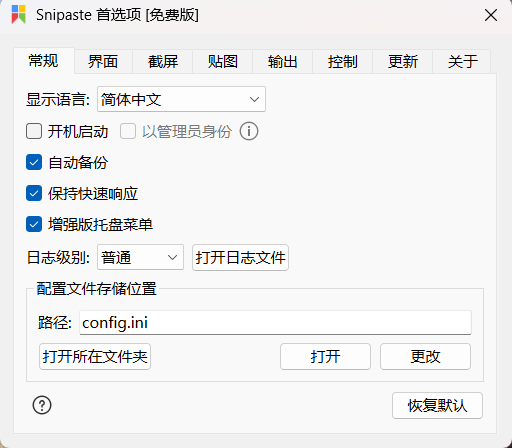
5.右键托盘图标 →【首选项】,可以勾选开机启动,自定义快捷键
✔️ 完成:按
F1直接开始截图。
macOS 安装
下载 macOS 通用版( .dmg)双击打开 dmg,把 Snipaste 拖入「应用程序」文件夹 在启动台打开 Snipaste,图标出现在顶部菜单栏 打开设置,允许屏幕录制权限(macOS必须授权才能截图)
Linux
下载 AppImage 文件,右键属性赋予执行权限,双击直接运行。
💡 常见小问题
F1截图没反应
:笔记本键盘需要 Fn+F1;或者快捷键被别的软件占用,去首选项修改快捷键。开机不自动启动
:右键托盘图标,首选项,勾选开机启动。 贴图不见了
:按 Shift+F3显示全部贴图。免费版够用吗?
:绝大多数办公、写文档、做教程场景免费版完全足够。
声明:本站所收录的资源与源码均来源于互联网,仅供学习和交流使用,版权归原作者所有。本站不对资源的完整性、可用性及准确性作任何保证,请下载后于24小时内删除。如需商业使用,请务必向原创版权方获取授权,因未购买正版而引发的任何法律纠纷,本站概不负责。如本站内容侵犯了您的权益,请联系我们进行处理。