VMware Fusion(VMware Workstation MacOS版)下载与安装教程
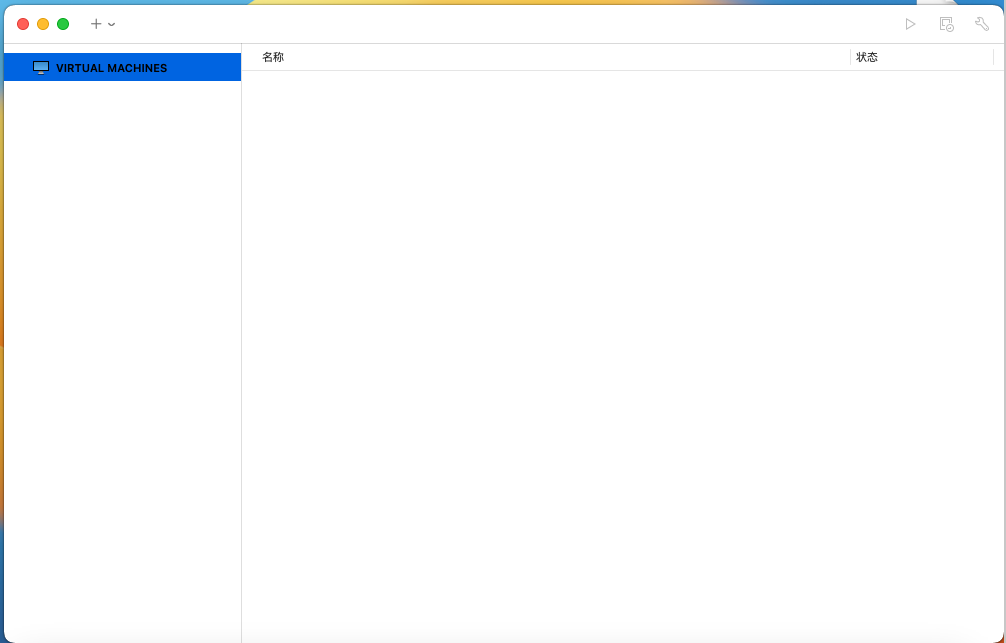
源码或软件介绍
VMware Fusion 是 Mac 上的一款桌面虚拟化软件,它允许你在不重启的情况下,同时运行 Windows、Linux 甚至其他版本的 macOS。它的定位与 Parallels Desktop 类似,但设计思路有所不同,Fusion 更倾向于将虚拟机作为一个独立的窗口来管理,而不是深度嵌入 macOS 系统。
💡 关键变化:现已完全免费
过去 Fusion 有免费的 Player 版和付费的 Pro 版,但自2025 年 3 月起,VMware Fusion Pro 已对个人、教育及商业用途完全免费,且 Pro 版的功能没有削减。你现在无需购买许可证即可使用全部功能。
🖥️ 核心功能与适用场景
Fusion 利用硬件辅助虚拟化,为每台虚拟机分配独立的虚拟 CPU、内存和存储,使其像一台完整的独立电脑一样运行。它主要适用于以下场景:
跨平台开发与测试:在 Mac 上直接测试 Windows 或 Linux 软件,无需切换设备。 运行特定 Windows 软件:解决部分专业软件、网银工具或旧版应用仅支持 Windows 的问题。 安全隔离环境:在隔离的虚拟机中分析可疑文件或进行高风险操作,不影响主机安全。 搭建本地实验环境:快速创建、快照和回滚多台虚拟机,用于学习或模拟网络环境。
⚠️ 安装前必读:系统与硬件要求
在开始前,请先确认你的 Mac 满足以下条件:
⚠️ 关于 Apple Silicon Mac 的关键限制:搭载 M 系列芯片的 Mac只能运行 ARM 架构的操作系统(如 Windows 11 ARM 版、ARM 版 Linux)。你无法在 M 系列 Mac 上运行传统的 x86 Windows 或 Linux 镜像,强行安装会卡在启动阶段。Intel Mac 则没有这个限制。
📥 详细安装与初始配置步骤
第一步:下载安装包
由于 VMware 现由 Broadcom 运营,下载需通过 Broadcom Support Portal 进行。
访问 Broadcom Support Portal,注册或登录一个基础账户。 登录后,在 “My Downloads” 区域找到并点击 “Free Software Downloads available HERE” 的链接。 在列表中找到 VMware Fusion Pro,选择适用于 Mac 的版本(通常是一个 .dmg通用安装包,Intel 和 Apple Silicon 通用)进行下载。通过网盘下载,已通过官网下载并保存到网盘。 下载地址:https://pan.quark.cn/s/98bd8cecca51 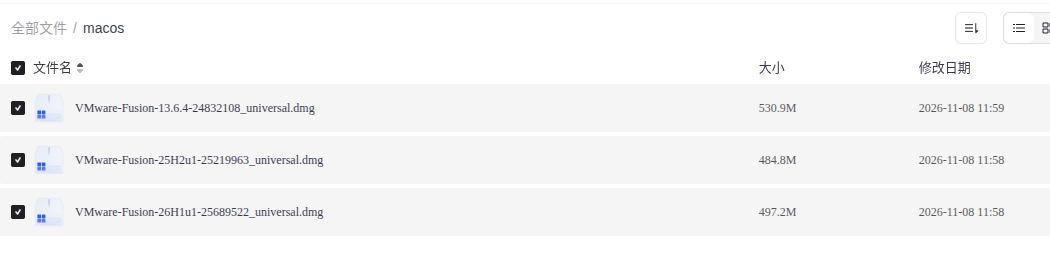
第二步:安装软件
双击下载的 .dmg文件,挂载磁盘映像。在弹出的窗口中,将 “VMware Fusion.app” 拖拽到 “Applications”(应用程序) 文件夹中。 打开“应用程序”文件夹,双击运行 VMware Fusion。 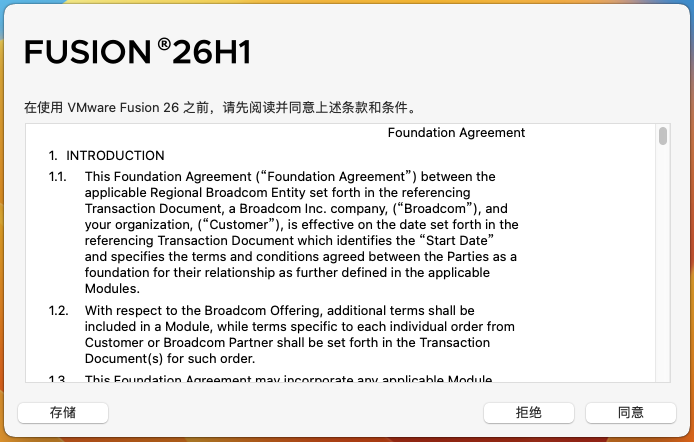
点击同意协议,显示安装完成。 首次启动重要提示:如果 macOS 提示“无法打开,因为无法验证开发者”,请前往 “系统设置” → “隐私与安全性”,在“安全性”区域找到被拦截的提示,点击 “仍要打开”,并允许来自“VMware, Inc.”的软件运行。 由于软件已免费,启动后无需输入许可证密钥,按提示接受许可协议即可进入主界面。 在 Fusion 主界面,点击 “+” 或选择菜单栏 “文件” → “新建”。 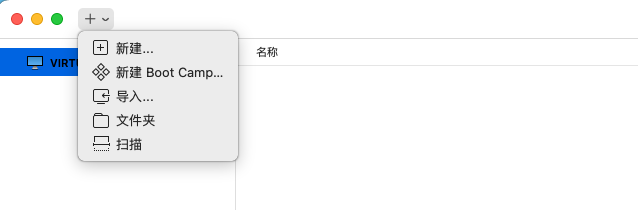
选择 “从光盘或映像文件安装”,然后将你提前准备好的 ARM 版 Windows 11 ISO 镜像拖入窗口。不要使用 x86 镜像。 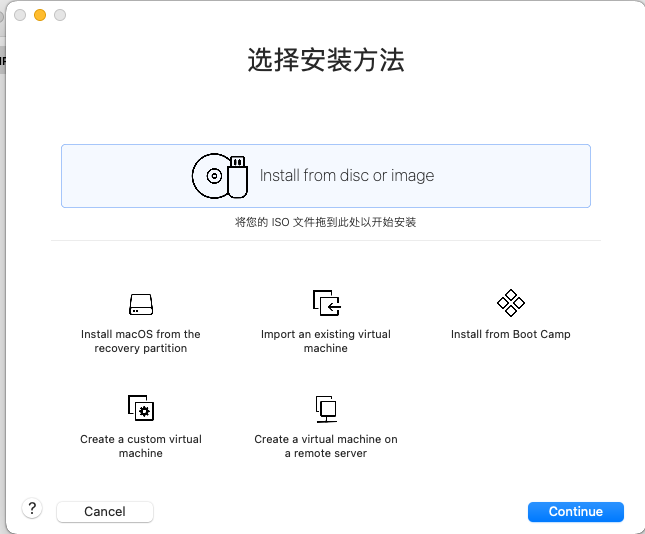
在操作系统选择界面,手动将系统类型指定为 “Windows 11 ARM64”(不要完全依赖自动检测结果)。 点击 “自定设置”,根据你的 Mac 配置分配资源:建议内存不低于 4 GB,CPU 核心数设为 2 或以上,磁盘空间预留 至少 30 GB(采用动态分配)。 命名并保存后,虚拟机即创建完成。启动它,便会自动从 ISO 镜像引导进入 Windows 安装界面。
在安装 Windows 11 ARM 版时,OOBE(开箱体验)阶段可能会强制要求联网并登录微软账户。如果希望先创建本地账户,可以在进入“让我们连接到网络”页面时,按下Shift + F10调出命令提示符,输入 OOBE\BYPASSNRO 并回车。系统会自动重启,之后便会出现“我没有 Internet 连接”的选项,允许你创建本地账户。
系统安装完成后,务必安装 VMware Tools,这是实现剪贴板共享、文件拖拽、自动分辨率调整等无缝体验的关键。
在虚拟机运行时,点击 Mac 顶部菜单栏的 “虚拟机” → “安装 VMware Tools”。 在 Windows 虚拟机内,打开“此电脑”,你会看到一个名为 “VMware Tools” 的 CD 驱动器。 进入该驱动器,运行 setup64.exe(ARM 版可能为setup64_arm64.exe),按照向导完成安装并重启虚拟机。重启后,你可以尝试从 Mac 复制一段文字,粘贴到 Windows 中,或直接将文件拖入虚拟机窗口,以验证功能是否生效。
💎 总结
VMware Fusion 在转为免费后,成为了 Mac 上一个非常有吸引力的虚拟化选项。它的安装和使用流程本身并不复杂,核心在于两点:一是根据芯片架构选择正确的镜像(Apple Silicon 必须用 ARM 版);二是在系统装好后第一时间安装 VMware Tools。完成这两步,你就能获得一个功能完整、交互顺畅的虚拟环境。