✅ 一、最快:自动适配内容(双击)
全表选中:点左上角行号与列标交叉处,或按 Ctrl+A。 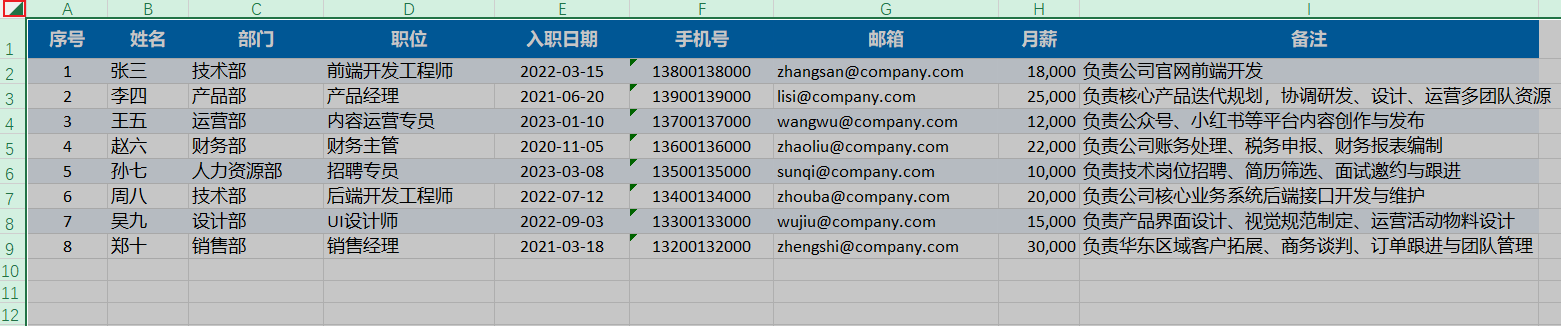
统一列宽:鼠标移到任意列标分隔线(如 A/B 之间),变成双向箭头时双击,所有列自动适配最长内容。 统一行高:鼠标移到任意行号分隔线(如 1/2 之间),变成双向箭头时双击,所有行自动适配最高内容。
✅ 二、最准:固定统一数值(右键)
选中目标行 / 列(或 Ctrl+A 全表)。 统一行高:右键行号 → 行高 → 输入数值(如 20)→ 确定。 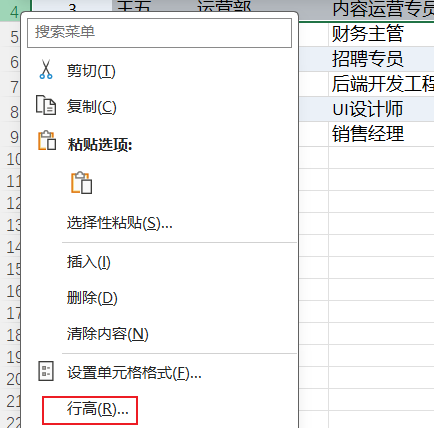
统一列宽:右键列标 → 列宽 → 输入数值(如 12)→ 确定。
✅ 三、快捷键(效率党)
选中后,Alt+H+O+I:自动调整行高。 选中后,Alt+H+O+W:自动调整列宽。 选中后,Alt+H+O+H:打开行高对话框。

✅ 四、批量 / 跨表(多工作表)
按住 Shift 选连续工作表,或 Ctrl 选不连续表。 按上述 “自动适配” 或 “固定数值” 操作,所有选中表同步生效。

