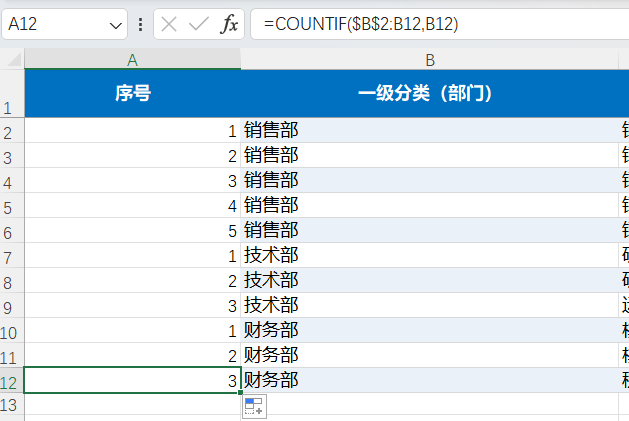
Excel 要 “按分类、每组从 1 开始重新编号”,最常用、最简单的是用 COUNTIF 公式,下面给你直接能用的步骤和公式。
一、效果示例(你要的分类序号)
假设:
A 列:分类(如部门、班级、类别) B 列:生成组内序号
目标:
A      B
类别1   1
类别1   2
类别1   3
类别2   1
类别2   2
类别3   1
二、公式法(推荐,自动更新)

完整公式如下:
=COUNTIF($B$2:B2,B2)
$B$2:固定起始位置(美元符不能少)
B2:当前行分类
特点
每个分类自动从 1 开始编号 增删行、排序后,序号会自动重算 适合日常 90% 分类编号场景
三、筛选后序号仍连续(进阶)
如果需要筛选后序号不断开:
=SUBTOTAL(103, $B$2:B2)
但这是 “全局连续号”,不是 “每组从 1 开始”。
四、多列分类(双条件编号)
比如按 “部门 + 组别” 双重分组:
A:部门,B:组别,C:序号
=COUNTIFS($A$2:A2, A2, $B$2:B2, B2)
五、不想用公式(一次性固定编号)
先把数据按分类列排序(同一类挨在一起) 序号列手动填 1、2、3…,或用 “填充柄” 下拉 缺点:增删行后容易乱,需要重排
如果你愿意,我可以根据你实际表格结构(哪一列是分类、从第几行开始),直接帮你写好复制即用的公式。
